
Inicio › Conectar WhatsApp
Cómo conectar tu número de WhatsApp a InvoiceMate
Con tu número de WhatsApp Business conectado, cada factura nueva llega sola al cliente por WhatsApp, desde tu propio número, y sigues usando la app WhatsApp Business en tu teléfono como siempre. Son unos 5 minutos.
Necesitas: la app InvoiceMate (Pro o tu mes gratis de Pro), la cuenta de Facebook con la que gestionas tu negocio y tu número de WhatsApp Business.
Toda la conexión en un vídeo
-
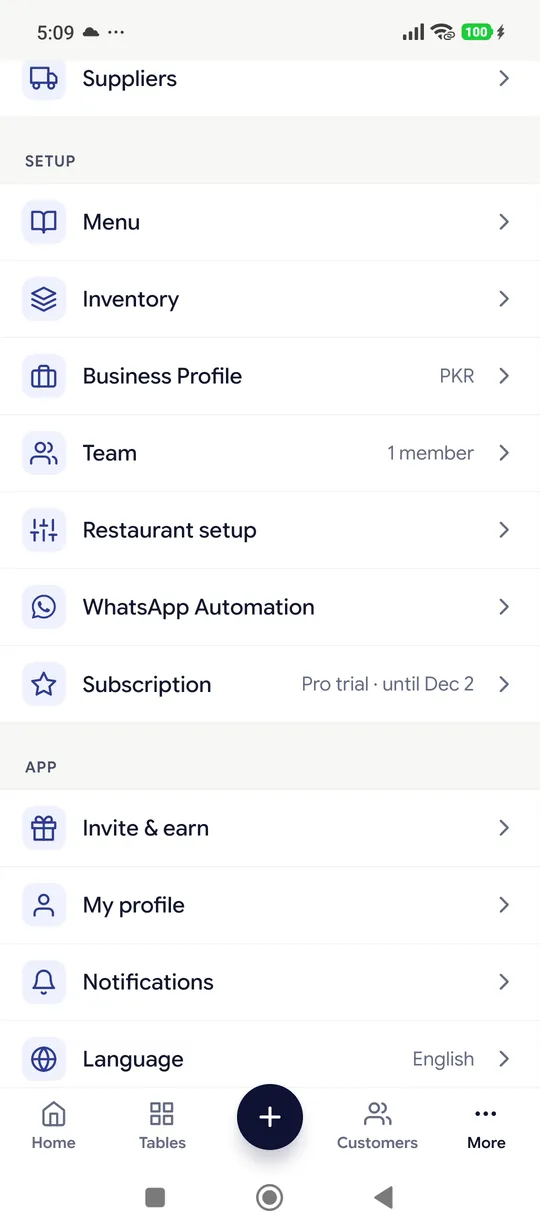
1Abre WhatsApp Automation
En la app InvoiceMate toca More y luego WhatsApp Automation.
-
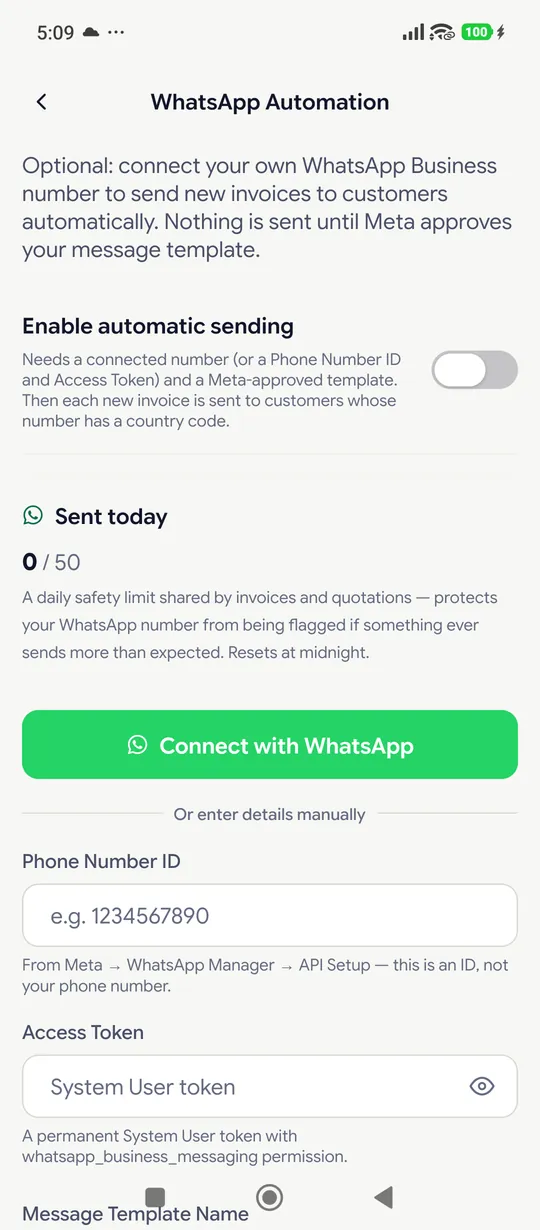
2Toca "Connect with WhatsApp"
Se abre una página en el navegador del teléfono.
-
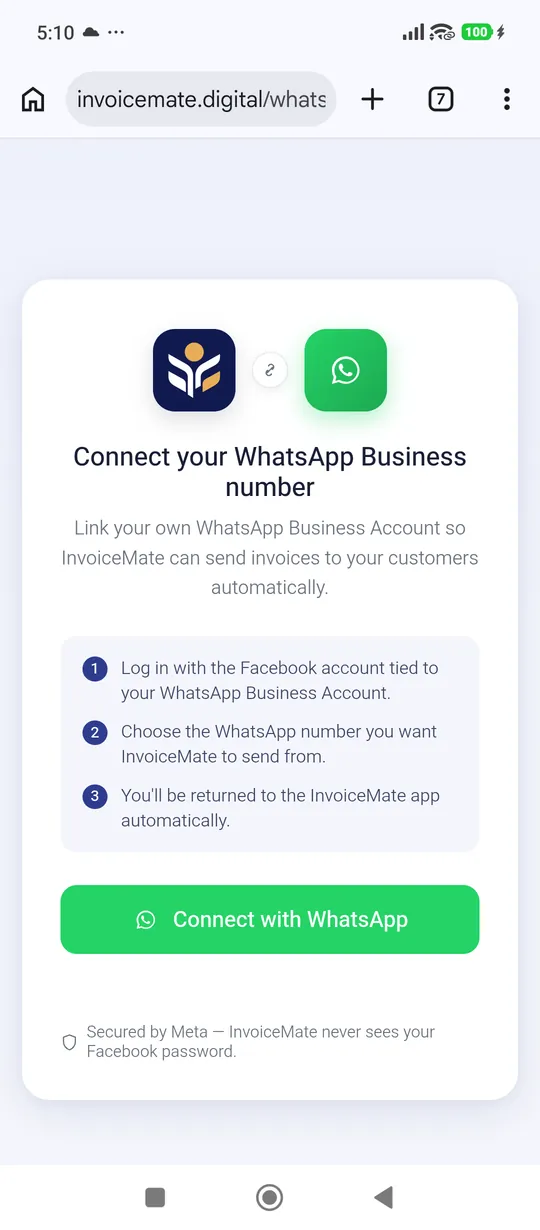
3Toca otra vez "Connect with WhatsApp"
Se abre Meta —la empresa de Facebook y WhatsApp— en la misma página.
-
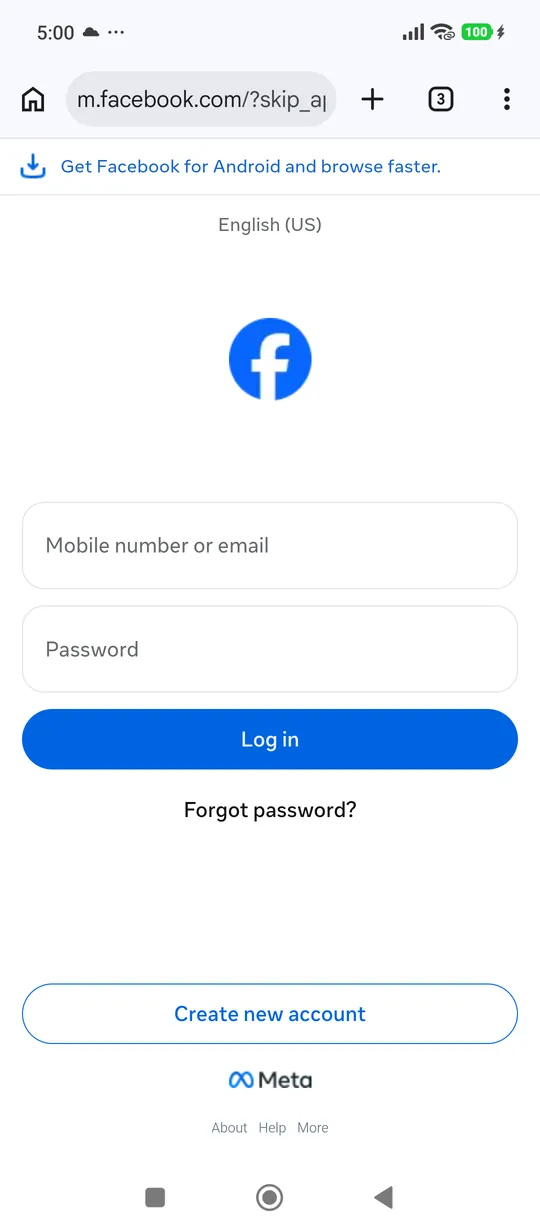
4Inicia sesión en Facebook
Usa la cuenta de Facebook de tu negocio. ¿Olvidaste la contraseña? Toca "Forgot password?" y Facebook te enviará un código al teléfono o al correo. Si ya tienes la sesión iniciada, este paso no aparece.
-
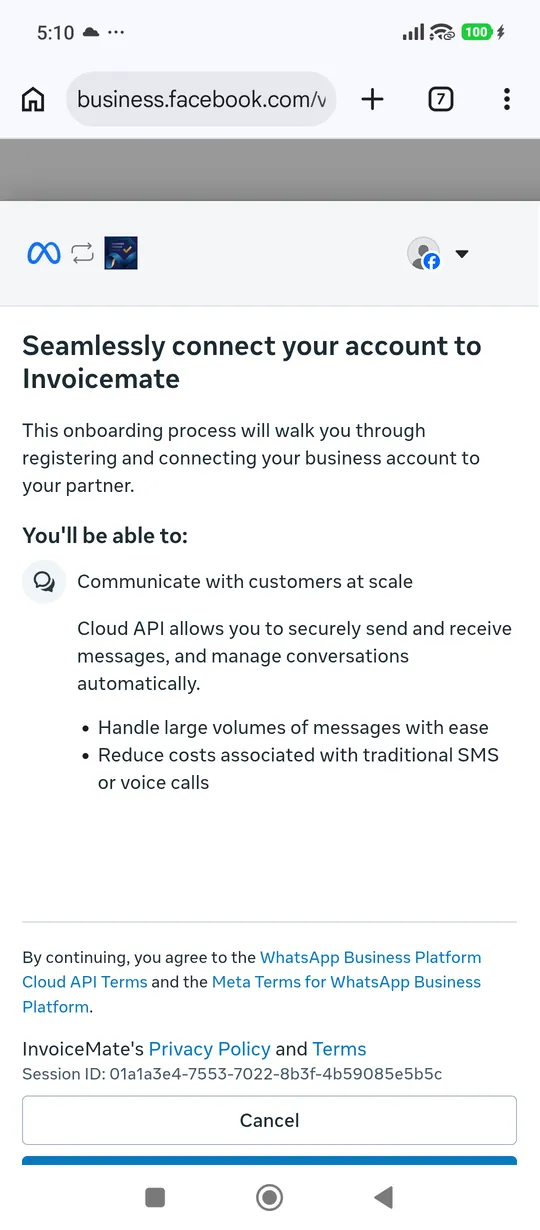
5Toca Continue
Meta muestra lo que podrá hacer InvoiceMate: enviar tus facturas y mensajes desde tu número.
-
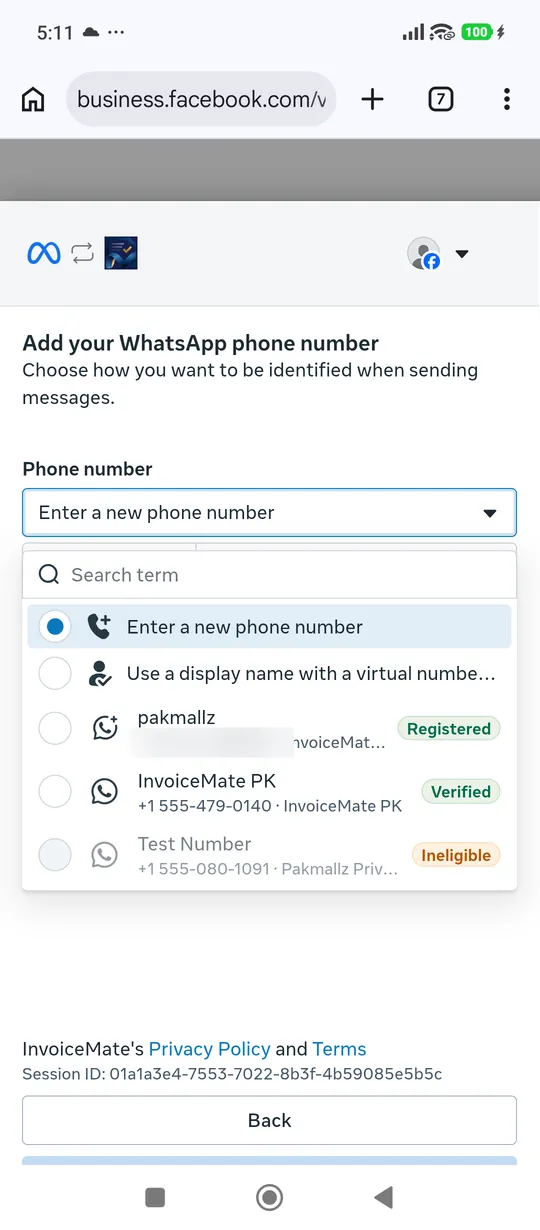
6Elige tu número de WhatsApp
Abre la lista "Phone number" y elige tu número de WhatsApp Business. ¿Un número nuevo? Elige "Enter a new phone number", escríbelo y pon el código que Meta envía por SMS.
-
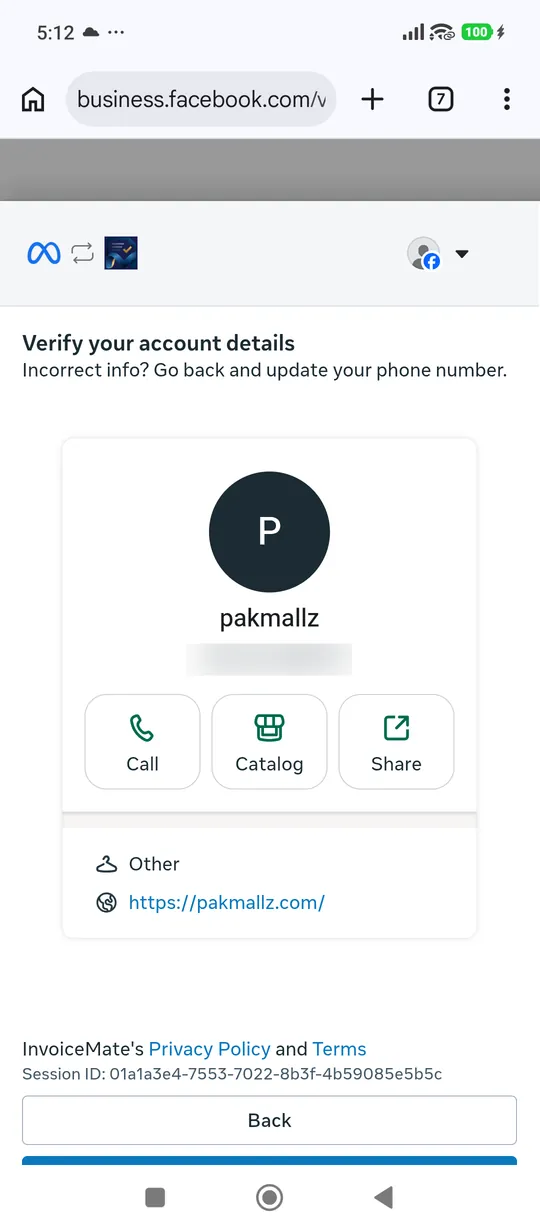
7Revisa los datos
Aparecen el nombre de tu negocio y tu número. Toca Next.
-
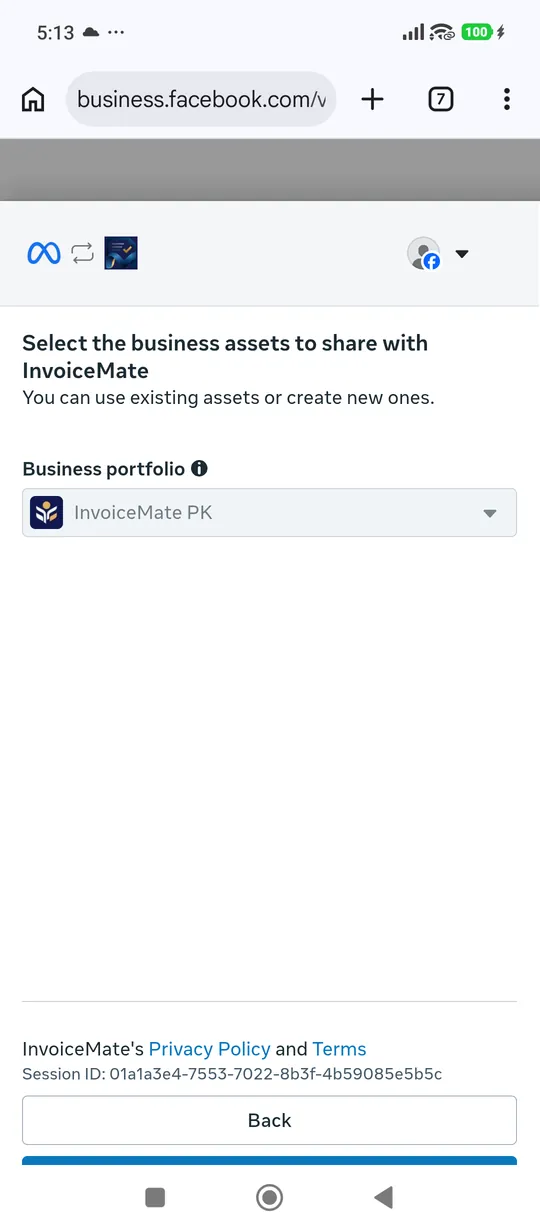
8Elige tu negocio
Elige tu negocio (Meta lo llama business portfolio) o crea uno con el nombre de tu tienda. Toca Next.
-
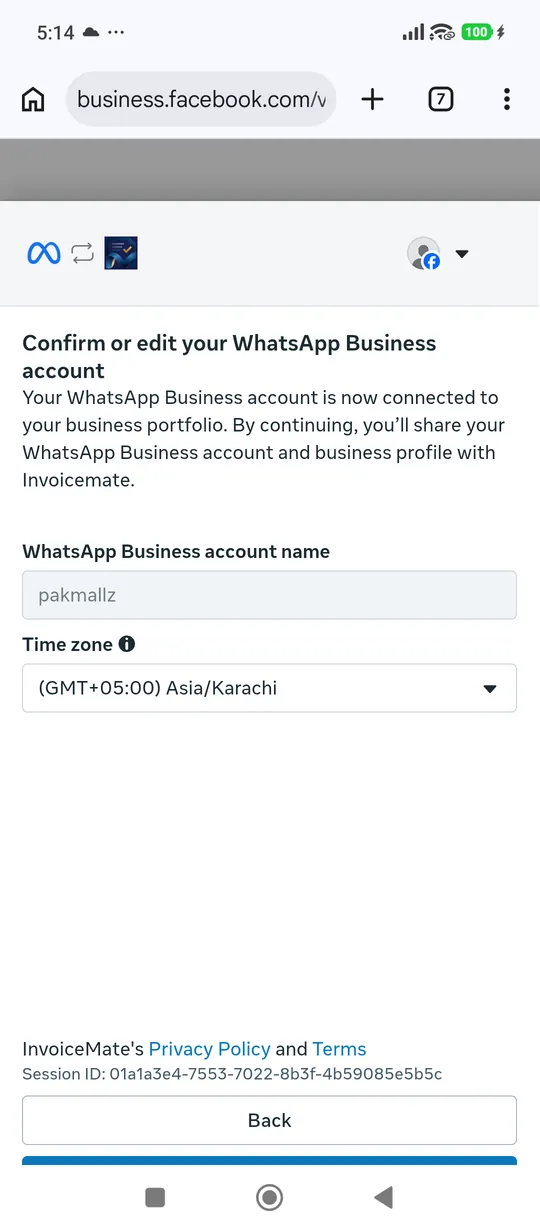
9Nombre y zona horaria
Deja el nombre del negocio y tu zona horaria. Toca Next.
-
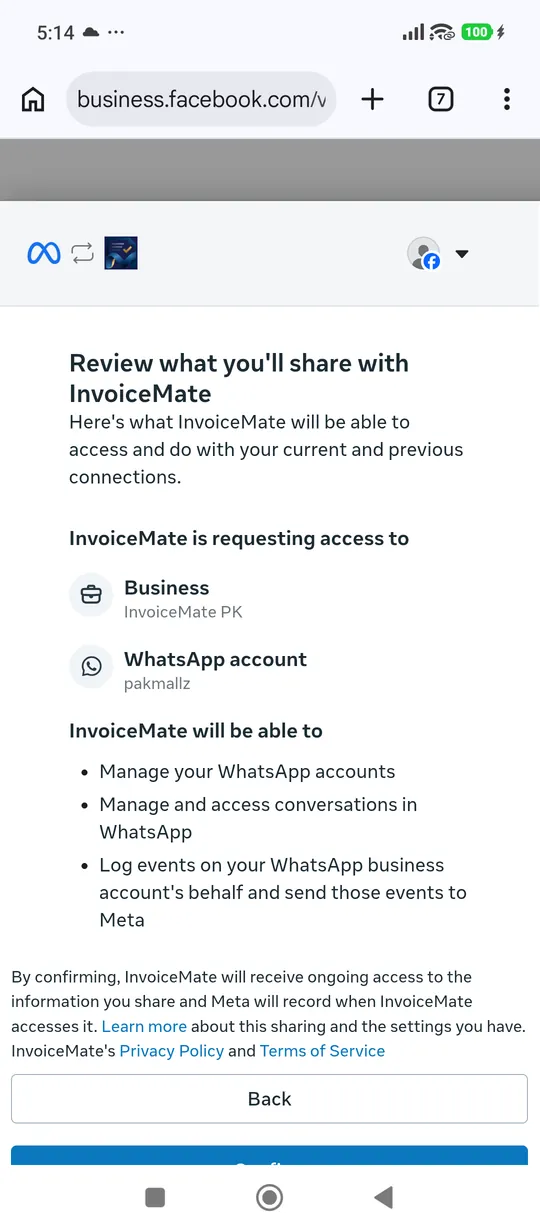
10Toca Confirm
Meta muestra lo que compartes con InvoiceMate: tu negocio y su cuenta de WhatsApp. Toca Confirm.
-
11Toca Finish
"Your account is connected": toca Finish. Meta cobra una pequeña tarifa por cada factura enviada por WhatsApp, así que añade una tarjeta con "Add payment method", ahora o más tarde en WhatsApp Manager.
-
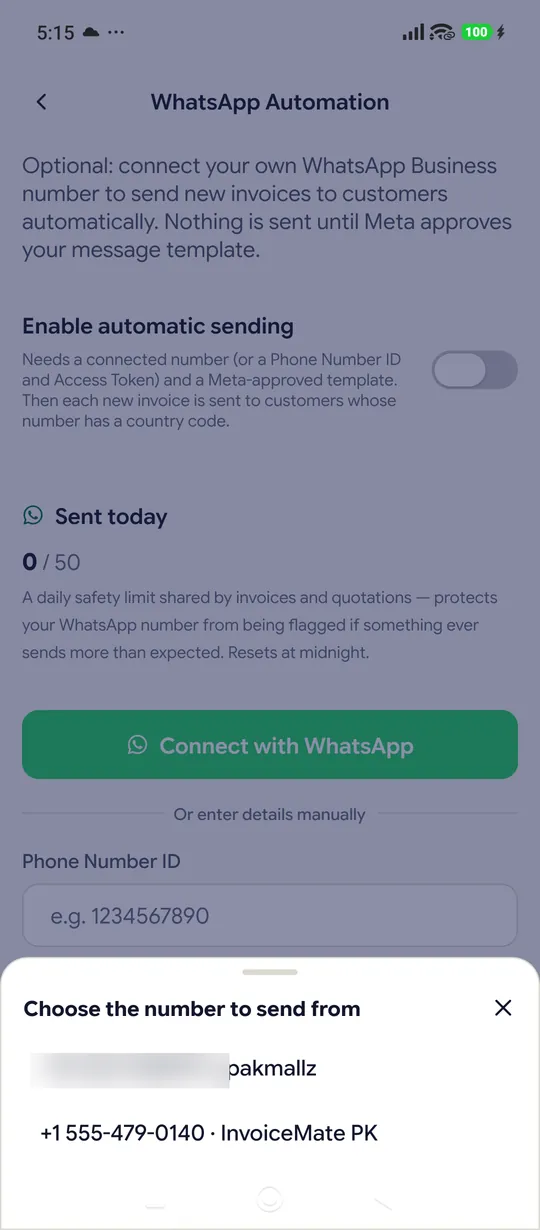
12En InvoiceMate, elige el número
La app se abre sola. Si aparece más de un número, toca el que acabas de conectar.
-
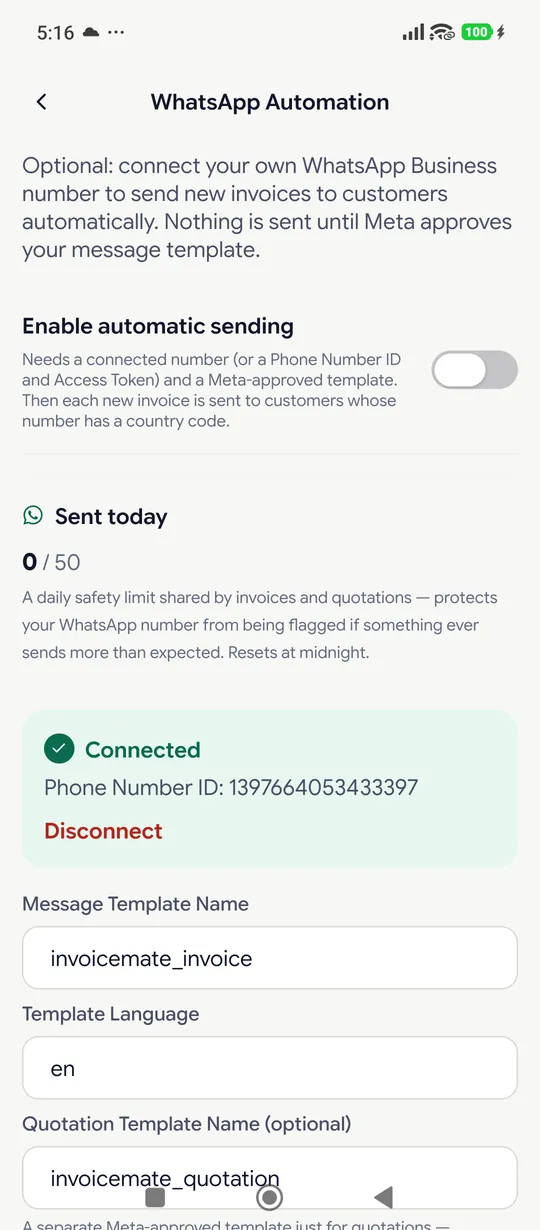
13Conectado
InvoiceMate prepara tus mensajes de factura y presupuesto y los envía a Meta para su aprobación: suele tardar unos minutos y como mucho un día. Después activa "Enable automatic sending".
Preguntas
¿Dejará de funcionar mi app WhatsApp Business?
No. Tus chats siguen en tu teléfono y respondes como siempre; InvoiceMate solo envía las facturas desde el mismo número.
¿Cuánto cuesta?
Meta cobra a tu tarjeta cada mensaje de factura; la tarifa depende del país y está publicada en la web de Meta. InvoiceMate no añade nada.
La app no se abrió después de Finish
Toca "Return to InvoiceMate" en la página. Funciona durante 30 minutos.
Facebook mostró su página de inicio en vez de las pantallas de Meta
Vuelve a InvoiceMate y toca otra vez "Connect with WhatsApp". Con la sesión iniciada, las pantallas de Meta se abren enseguida.
Me he quedado atascado
Escríbenos por WhatsApp y lo conectamos contigo.