
Accueil › Connecter WhatsApp
Comment connecter votre numéro WhatsApp à InvoiceMate
Une fois votre numéro WhatsApp Business connecté, chaque nouvelle facture part toute seule chez le client sur WhatsApp, depuis votre propre numéro — et vous continuez d'utiliser l'application WhatsApp Business sur votre téléphone comme avant. Comptez environ 5 minutes.
Il vous faut : l'application InvoiceMate (Pro, ou votre mois de Pro offert), le compte Facebook qui gère votre entreprise et votre numéro WhatsApp Business.
Toute la connexion en une vidéo
-
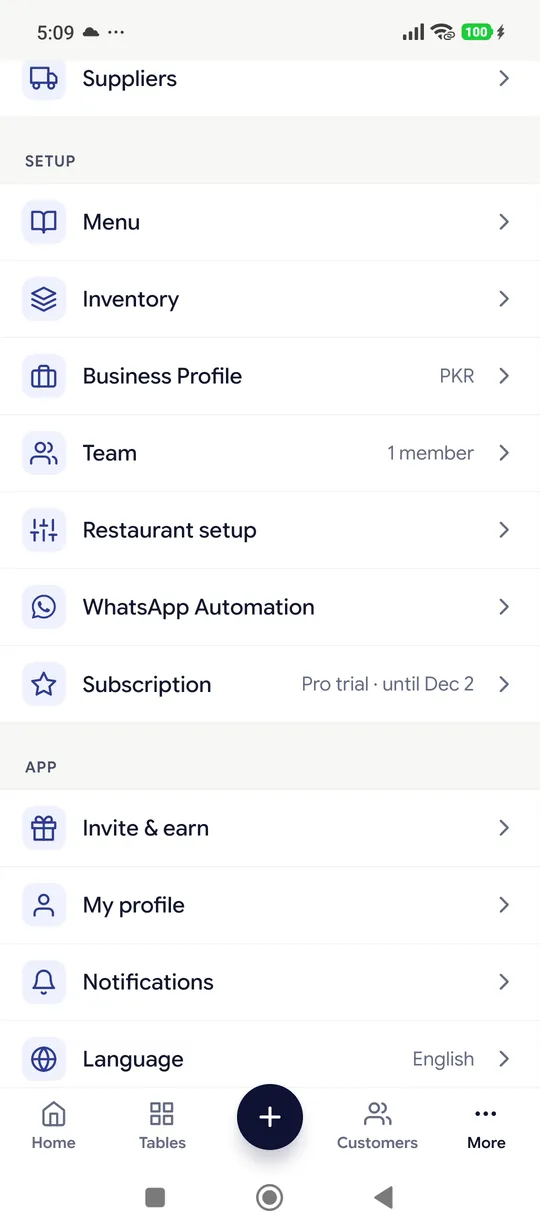
1Ouvrez WhatsApp Automation
Dans l'application InvoiceMate, touchez More puis WhatsApp Automation.
-
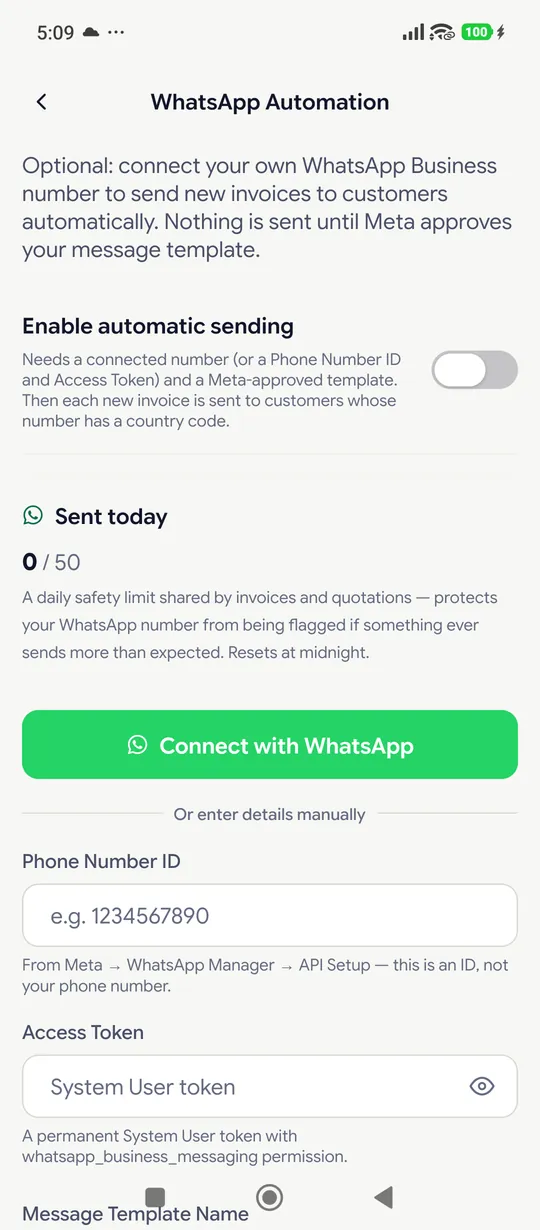
2Touchez « Connect with WhatsApp »
Une page s'ouvre dans le navigateur du téléphone.
-
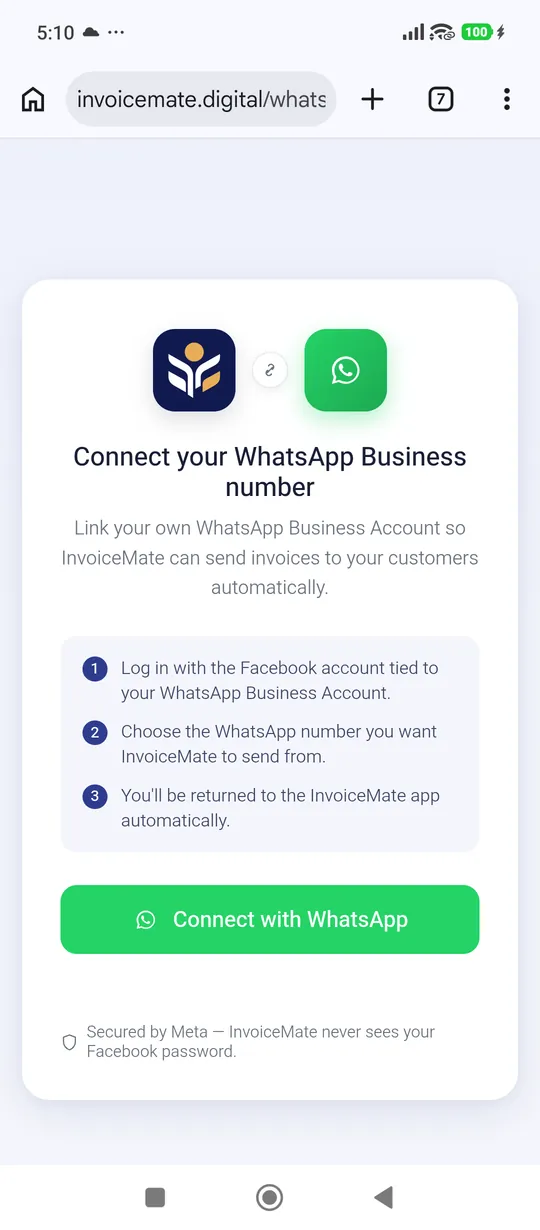
3Touchez à nouveau « Connect with WhatsApp »
Meta — l'entreprise de Facebook et WhatsApp — s'ouvre sur la même page.
-
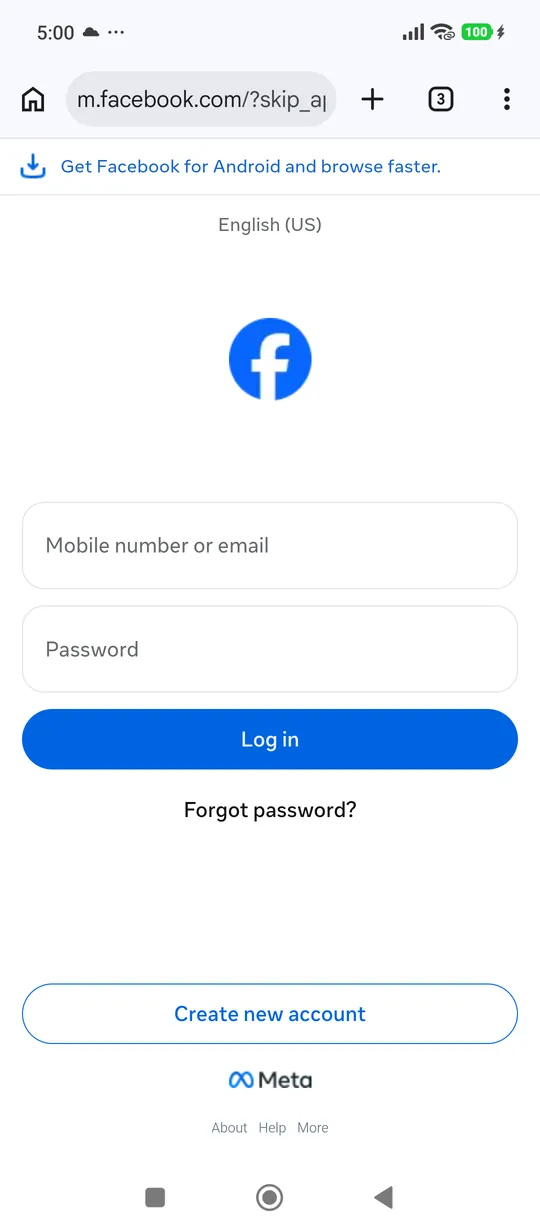
4Connectez-vous à Facebook
Utilisez le compte Facebook de votre entreprise. Mot de passe oublié ? Touchez « Forgot password? » et Facebook envoie un code sur votre téléphone ou votre e-mail. Déjà connecté ? Cette étape n'apparaît pas.
-
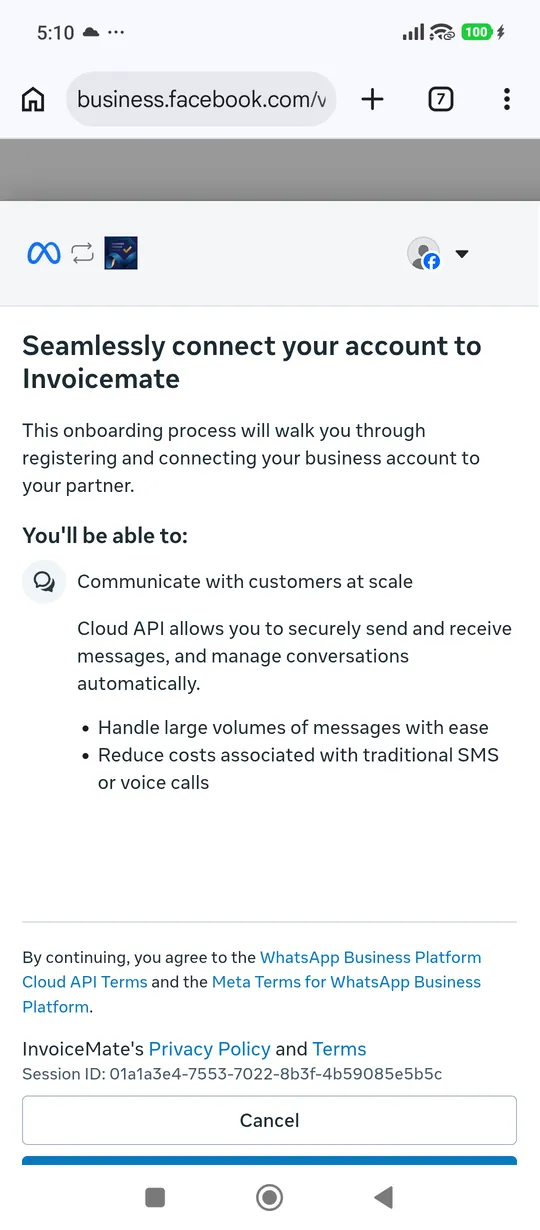
5Touchez Continue
Meta indique ce qu'InvoiceMate pourra faire : envoyer vos factures et messages depuis votre numéro.
-
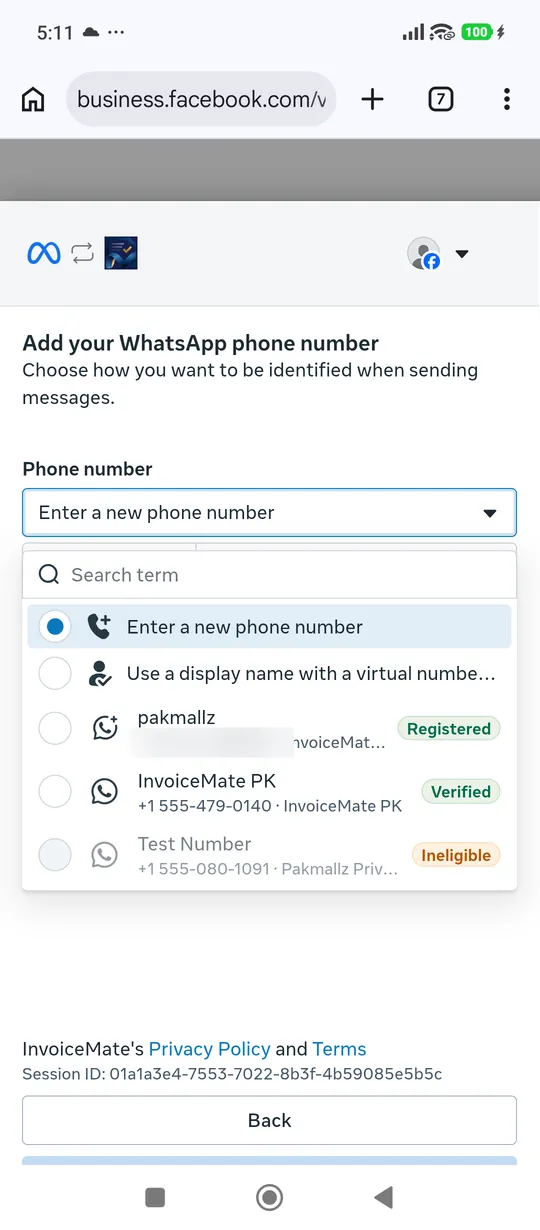
6Choisissez votre numéro WhatsApp
Ouvrez la liste « Phone number » et choisissez votre numéro WhatsApp Business. Un nouveau numéro ? Choisissez « Enter a new phone number », saisissez-le puis le code envoyé par SMS par Meta.
-
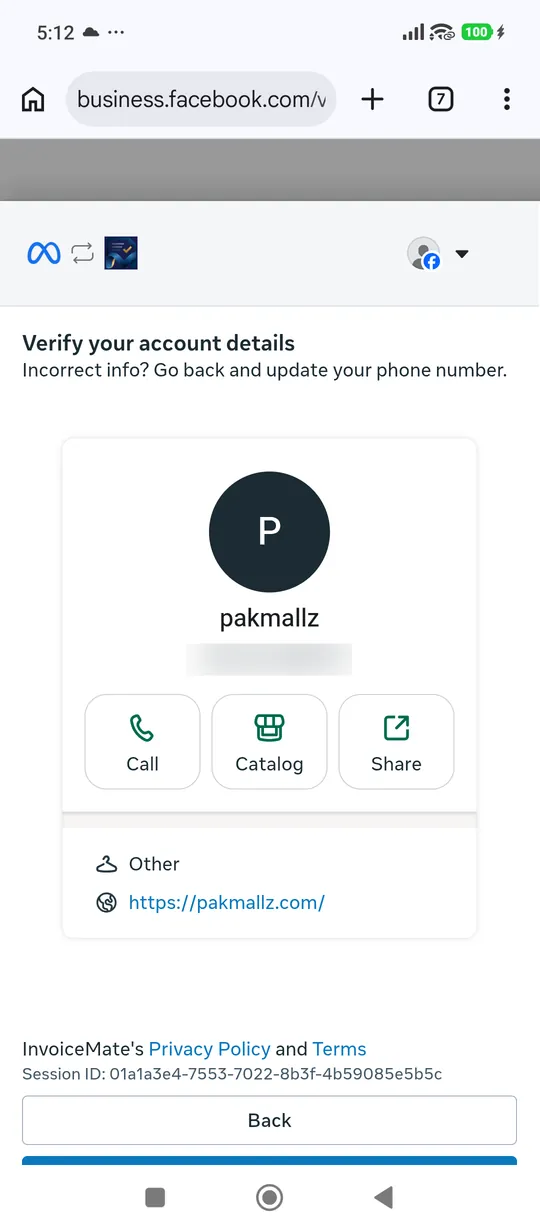
7Vérifiez les informations
Le nom de votre entreprise et votre numéro s'affichent. Touchez Next.
-
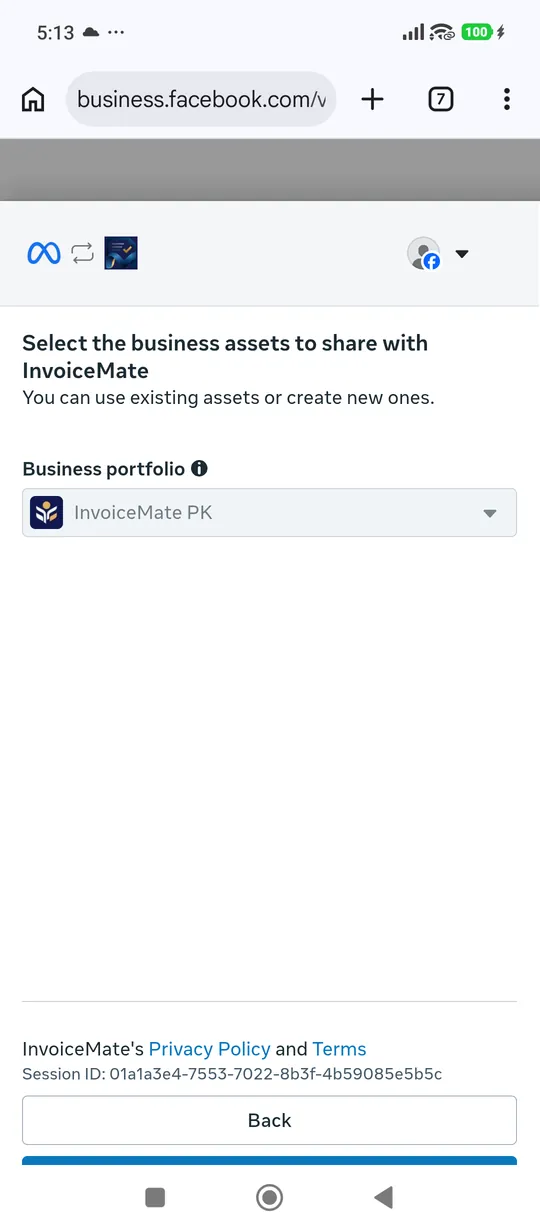
8Choisissez votre entreprise
Choisissez votre entreprise (Meta l'appelle business portfolio) ou créez-en une au nom de votre boutique. Touchez Next.
-
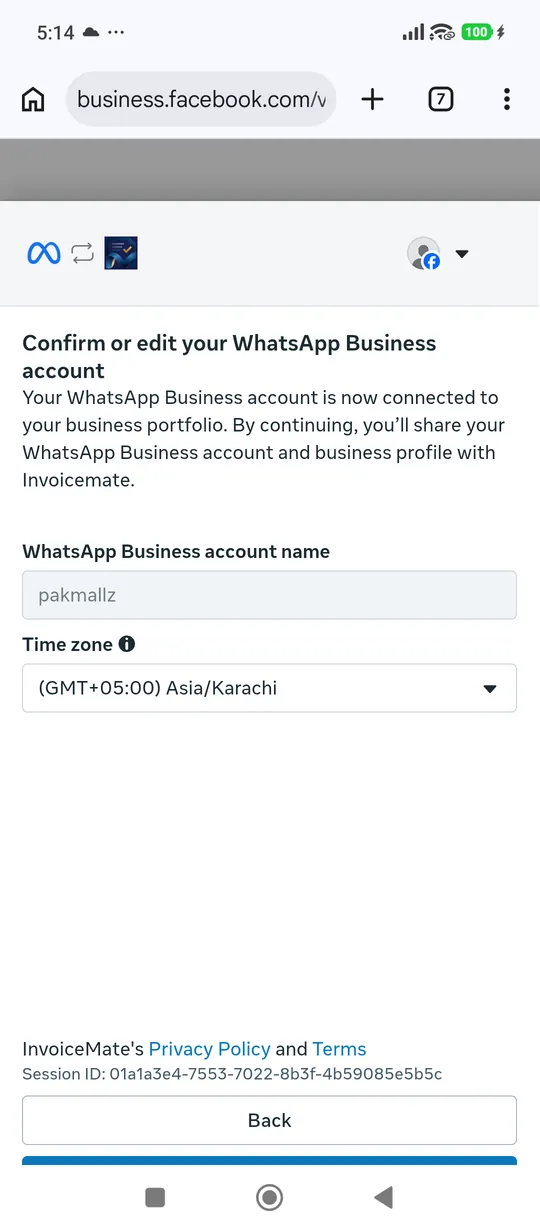
9Nom et fuseau horaire
Gardez le nom de l'entreprise et votre fuseau horaire. Touchez Next.
-
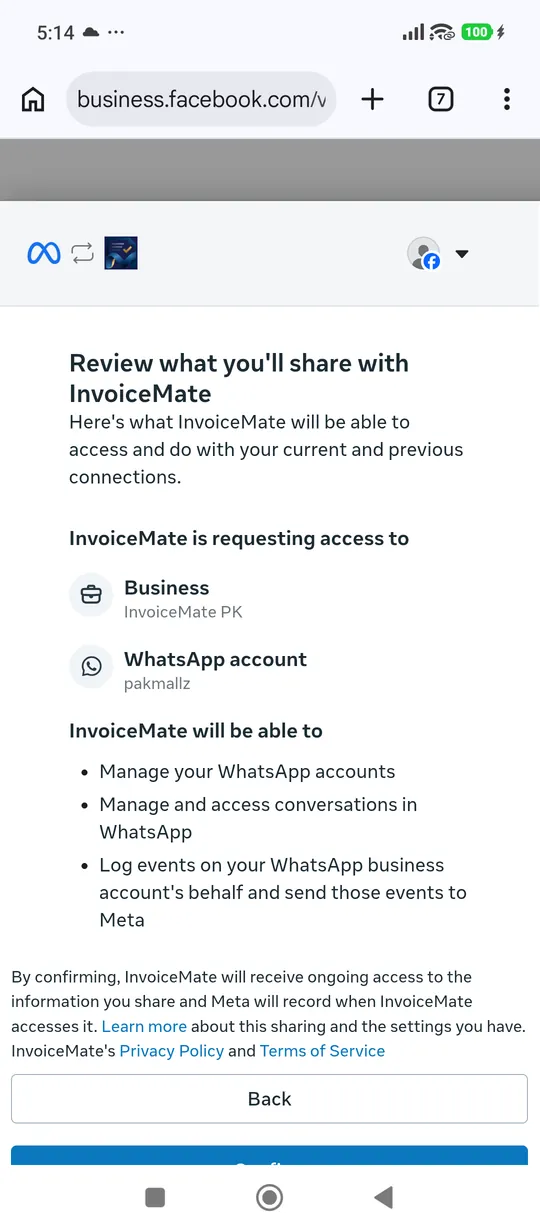
10Touchez Confirm
Meta liste ce que vous partagez avec InvoiceMate : votre entreprise et son compte WhatsApp. Touchez Confirm.
-
11Touchez Finish
« Your account is connected » — touchez Finish. Meta facture un petit montant pour chaque facture envoyée sur WhatsApp : ajoutez une carte avec « Add payment method », maintenant ou plus tard dans WhatsApp Manager.
-
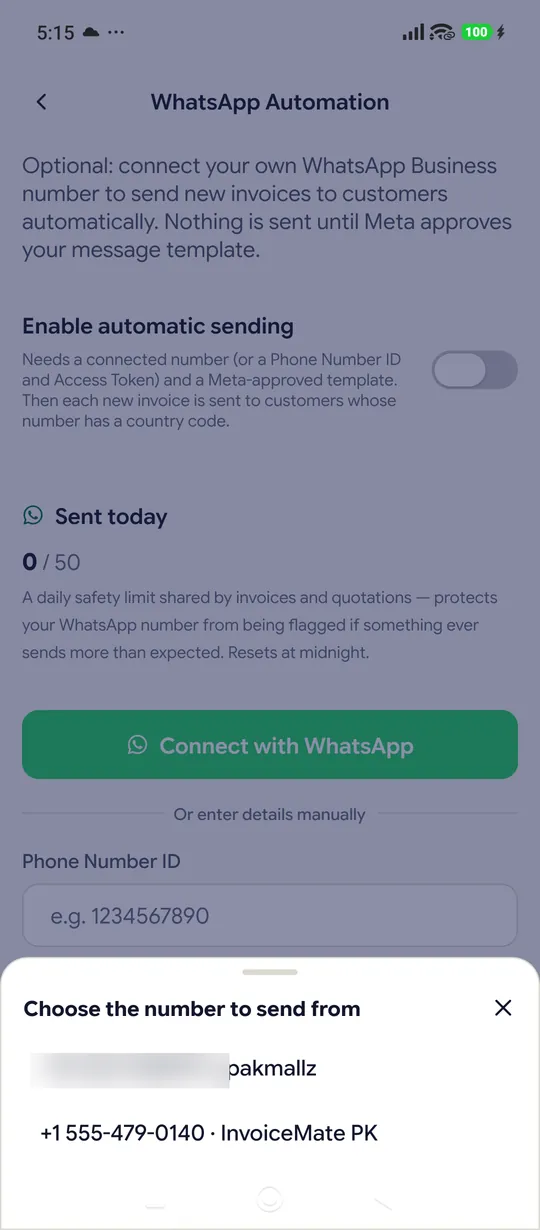
12Dans InvoiceMate, choisissez le numéro
L'application s'ouvre toute seule. Si plusieurs numéros apparaissent, touchez celui que vous venez de connecter.
-
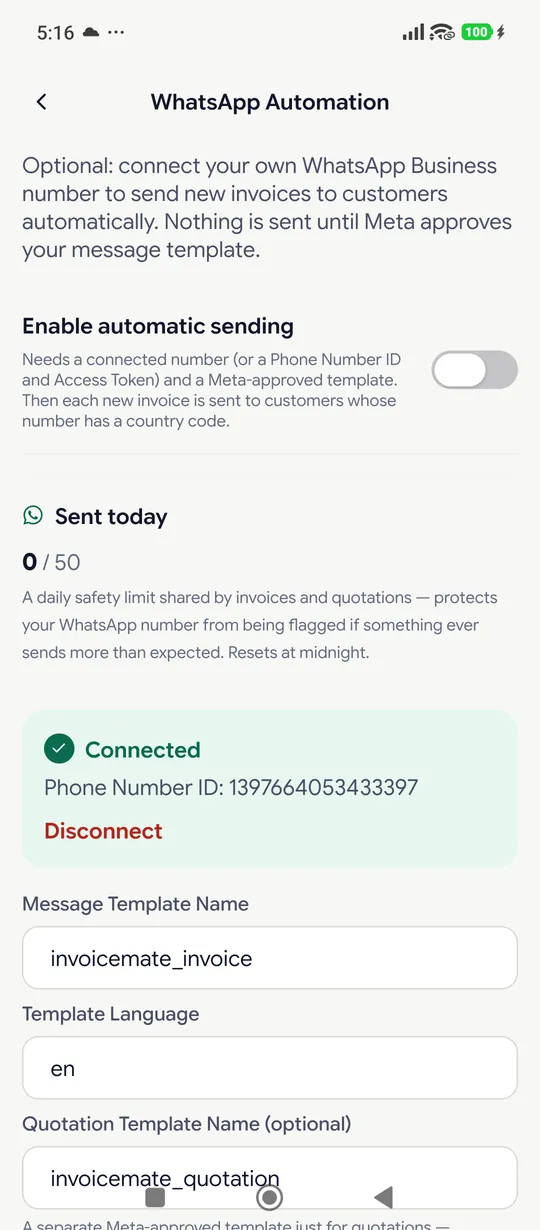
13Connecté
InvoiceMate prépare vos messages de facture et de devis et les envoie à Meta pour validation — en général quelques minutes, au plus un jour. Activez ensuite « Enable automatic sending ».
Questions
Mon application WhatsApp Business va-t-elle s'arrêter ?
Non. Vos discussions restent sur votre téléphone et vous répondez comme avant ; InvoiceMate envoie seulement les factures depuis le même numéro.
Combien ça coûte ?
Meta débite votre carte pour chaque message de facture ; le tarif dépend du pays et figure sur le site de Meta. InvoiceMate n'ajoute rien.
L'application ne s'est pas ouverte après Finish
Touchez « Return to InvoiceMate » sur la page. Cela fonctionne pendant 30 minutes.
Facebook a affiché son fil d'actualité au lieu des écrans de Meta
Revenez dans InvoiceMate et touchez à nouveau « Connect with WhatsApp ». Une fois connecté, les écrans de Meta s'ouvrent directement.
Je suis bloqué
Écrivez-nous sur WhatsApp et nous le connectons avec vous.